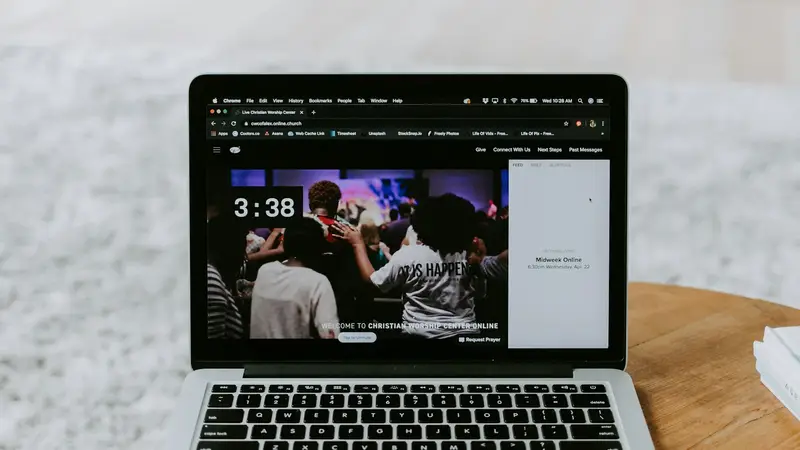
No todo el mundo ve la tele en el salón. Si trabajas desde casa, estudias o simplemente prefieres la pantalla del ordenador, el IPTV para PC es una opción muy cómoda: no necesitas comprar ningún aparato y puedes tener un canal en una ventana mientras haces otras cosas. En esta guía te explicamos qué programas usar en Windows y Mac, cómo cargar tus datos, cómo pasar la imagen a la tele y qué hacer para que todo vaya fluido.
Por qué ver la tele en el ordenador
El ordenador tiene ventajas que a veces pasamos por alto:
- Ya lo tienes: no hay que comprar nada.
- Pantalla nítida y, en muchos portátiles, buen sonido con auriculares.
- Multitarea: puedes tener las noticias en una esquina mientras trabajas.
- Conexión por cable fácil: la mayoría de ordenadores de sobremesa tienen puerto Ethernet.
- Teclado y ratón: pegar un enlace o buscar un canal es mucho más rápido que con el mando.
La pega es evidente: no es tan cómodo como el sofá. Pero, como verás más abajo, también puedes llevar la imagen del ordenador a la tele.
Qué ordenador necesitas
La buena noticia es que no hace falta un equipo potente. Casi cualquier ordenador de los últimos años reproduce sin problema canales en HD. Las exigencias suben con el 4K, donde conviene que el procesador o la tarjeta gráfica sepan decodificar vídeo por hardware.
| Uso | Ordenador recomendado | Conexión |
|---|---|---|
| HD en ventana | Cualquier portátil o sobremesa reciente | 15 Mbps estables |
| Full HD a pantalla completa | 4 GB de RAM o más | 15–20 Mbps |
| 4K | Procesador o gráfica con decodificación por hardware y 8 GB de RAM | 25 Mbps o más |
En Mac, los modelos con procesador de Apple manejan el vídeo con mucha soltura y apenas consumen batería al reproducir. En Windows, un portátil sencillo de oficina es suficiente para el uso habitual, siempre que no tenga decenas de programas abiertos en segundo plano.
Los mejores programas de IPTV para PC
Estos son los reproductores más utilizados en Windows y Mac:
| Programa | Sistema | Guía de TV | Dificultad | Ideal para |
|---|---|---|---|---|
| VLC | Windows, Mac, Linux | No | Muy baja | Probar enlaces y uso rápido |
| Kodi + PVR IPTV Simple Client | Windows, Mac, Linux | Sí | Media | Experiencia tipo televisión |
| IPTV Smarters (escritorio) | Windows, Mac | Sí | Baja | Quien ya lo usa en otros aparatos |
| Apps de las tiendas oficiales | Microsoft Store, App Store de Mac | Según app | Baja | Instalación sencilla y actualizada |
Descarga siempre los programas desde su web oficial o desde la tienda de tu sistema. Evita las versiones "modificadas" que circulan por foros: no aportan nada y pueden traer sorpresas desagradables.
Configurar VLC en dos minutos
VLC es gratuito, ligero y probablemente ya lo tengas instalado.
- Abre VLC.
- Ve a Medio > Abrir ubicación de red (en Mac, Archivo > Abrir red).
- Pega el enlace M3U que te ha enviado tu proveedor.
- Pulsa Reproducir.
- Abre Ver > Lista de reproducción para ver todos los canales y elegir el que quieras.
Es la forma más rápida de comprobar que tus datos funcionan, aunque VLC no muestra la guía de programación ni separa bien películas y series. Para entender el formato que estás cargando, tienes nuestra guía completa de listas M3U.
Configurar Kodi para una experiencia de televisión
Kodi convierte tu ordenador en un auténtico centro multimedia, con guía de TV, grabaciones según el servicio y una interfaz pensada para la pantalla grande.
- Descarga Kodi desde su web oficial e instálalo.
- Entra en Complementos > Mis complementos > Clientes PVR.
- Instala PVR IPTV Simple Client desde el repositorio oficial.
- Abre su configuración y, en "Ubicación", elige Ruta remota (dirección de internet).
- Pega tu enlace M3U y, si lo tienes, el enlace de la guía EPG en su apartado.
- Reinicia Kodi. Los canales aparecerán en el menú TV.
Kodi requiere algo más de paciencia al principio, pero el resultado merece la pena si vas a usar el ordenador como tele habitual. Un consejo: instala solo complementos de su repositorio oficial. Los repositorios de terceros que prometen "todo gratis" suelen apuntar a contenido sin derechos y pueden traer software poco fiable, así que es mejor mantenerse lejos de ellos.
Configurar una app IPTV de escritorio
Si ya usas una app como IPTV Smarters en el móvil o la tele, su versión de escritorio te resultará familiar. Instálala desde la web oficial del desarrollador, elige Xtream Codes e introduce servidor, usuario y contraseña. Es la opción más sencilla para tener directo, películas, series y guía en secciones separadas. Los pasos detallados están en nuestra guía de IPTV Smarters Pro.
Cómo ver el IPTV del ordenador en la tele
Si quieres disfrutar del contenido en la pantalla grande sin comprar nada, tienes dos opciones:
- Cable HDMI: conecta el portátil a la tele, elige la entrada HDMI con el mando y, en el ordenador, selecciona "Duplicar" o "Solo segunda pantalla". Es la opción más estable.
- Duplicar pantalla sin cables: Windows permite enviar la imagen a teles compatibles con la función "Conectar" o "Proyectar", y los Mac pueden hacerlo con AirPlay en teles y aparatos compatibles. Es cómodo, pero depende mucho del wifi.
Para un uso diario en el salón, eso sí, un Fire TV Stick o un Android TV box suelen ser más prácticos que tener el portátil enchufado a la tele.
Trucos para que vaya fluido
- Conecta el ordenador por cable si puedes. En portátiles sin puerto de red, un adaptador USB a Ethernet cuesta poco.
- Activa la aceleración por hardware en el reproductor. En VLC está en Herramientas > Preferencias > Entrada y códecs.
- Cierra programas pesados, como descargas o sincronizaciones en la nube, mientras ves directo.
- Revisa la velocidad: unos 15 Mbps estables para HD y 25 Mbps o más para 4K.
- Ajusta el modo de energía: en portátiles con batería, el modo ahorro puede limitar el rendimiento. Enchufa el portátil y usa el modo equilibrado o alto rendimiento.
- Actualiza los controladores de la tarjeta gráfica, sobre todo si quieres ver contenido en 4K.
Si a pesar de todo notas que la imagen se detiene cada cierto tiempo, prueba el mismo canal en otro dispositivo de casa. Si allí va bien, el problema está en el ordenador o en su wifi; si falla en todos, revisa el router o consulta con el soporte de tu proveedor. Tienes una lista completa de comprobaciones en nuestras soluciones cuando el IPTV se corta.
Conclusión
El IPTV para PC es la forma más barata y rápida de empezar: VLC para probar en dos minutos, Kodi o una app de escritorio para el día a día y un cable HDMI si quieres llevarlo a la tele. Pide tu prueba gratis de 24 horas para comprobar cómo funciona en tu ordenador y, si te convence, consulta nuestros planes y precios sin permanencia.
Preguntas y respuestas
¿Cuál es el mejor programa de IPTV para PC?
Para empezar, VLC es gratuito y abre enlaces M3U en segundos. Si quieres guía de TV y una interfaz tipo televisión, Kodi con su complemento PVR o una app IPTV de escritorio son mejores opciones.
¿Puedo ver IPTV en un Mac?
Sí. VLC y Kodi tienen versiones para macOS, y hay otros reproductores IPTV en la App Store de Mac. El proceso de configuración es el mismo que en Windows.
¿Puedo ver IPTV del ordenador en la tele?
Sí. Conecta el portátil a la tele con un cable HDMI y elige la entrada correspondiente. También puedes usar la función de duplicar pantalla si tu tele la admite.
¿Qué ordenador necesito para IPTV?
Casi cualquier ordenador de los últimos años sirve para HD. Para 4K conviene un procesador o una tarjeta gráfica que decodifique vídeo por hardware y una conexión estable de 25 Mbps o más.
¿Listo para probar IPTVella?
Comprueba la calidad de imagen y la lista de canales en tu propia tele durante 24 horas, gratis. Sin tarjeta.