Si tienes una tele Samsung o LG relativamente moderna, lo más probable es que no necesites ningún aparato extra para disfrutar de la IPTV Smart TV, es decir, la televisión por internet directamente en la app de tu televisor. Basta con instalar una aplicación reproductora, introducir tus datos de acceso y en diez minutos estarás viendo canales en directo, películas y series. En esta guía te explicamos el proceso paso a paso para cada marca, los ajustes que mejoran la experiencia y qué hacer si tu modelo se queda corto.
Qué necesitas para la IPTV Smart TV
Antes de ponerte con el mando, comprueba que tienes:
- Una Smart TV Samsung (Tizen) o LG (webOS) conectada a internet. Cuanto más reciente, más apps disponibles.
- Una conexión estable: unos 15 Mbps para HD y 25 Mbps o más para 4K.
- Una app reproductora IPTV de la tienda oficial de la tele.
- Tus datos de acceso: usuario, contraseña y servidor (Xtream Codes) o un enlace M3U.
Si aún no tienes un servicio, puedes pedir una prueba gratis de 24 horas a IPTVella y probarlo directamente en tu tele, sin tarjeta.
Paso a paso: IPTV en Smart TV Samsung
Los televisores Samsung usan el sistema Tizen. El proceso general es este:
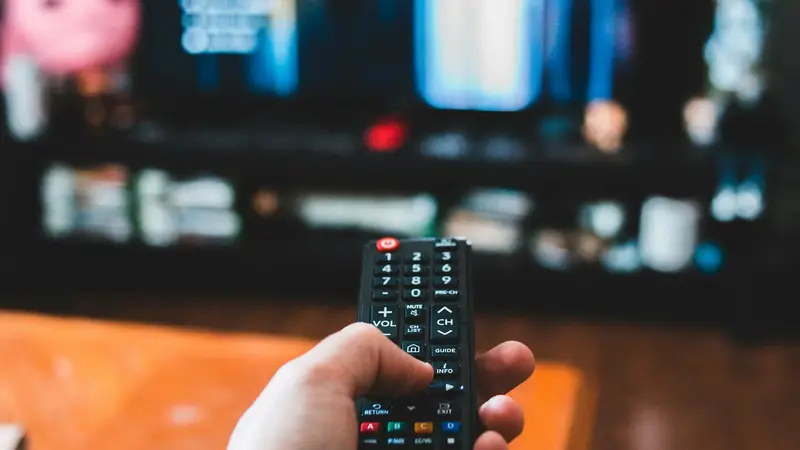
- Pulsa el botón Inicio del mando y entra en Apps.
- Usa la lupa para buscar "IPTV" o el nombre del reproductor que prefieras.
- Elige una app con buenas valoraciones y pulsa Instalar.
- Abre la app. Según la aplicación, te pedirá los datos directamente o te mostrará una dirección MAC y un código.
- Si te pide los datos, introduce usuario, contraseña y URL del servidor, o pega el enlace M3U.
- Si te muestra una MAC, entra desde el móvil o el ordenador en la web oficial de la app y carga allí tu lista. Luego reinicia la app en la tele.
La primera carga puede tardar un par de minutos. Cuando termine, verás los canales organizados por categorías y, si la app lo admite, la guía de programación.
Un apunte sobre la búsqueda de IPTV Samsung en la tienda: el nombre exacto de las apps cambia con el tiempo, y a veces aparecen varias con nombres casi idénticos. Fíjate en el desarrollador, en la fecha de la última actualización y en las valoraciones. Si una app te pide pagar antes de dejarte probar nada, pasa a la siguiente. También conviene saber que, en los modelos de 2016 o anteriores, la tienda puede mostrar menos opciones o versiones antiguas que ya no reciben mejoras. En ese caso, salta directamente al apartado de teles antiguas más abajo.
Paso a paso: IPTV en Smart TV LG
Las teles LG funcionan con webOS y el proceso es muy parecido:
- Pulsa el botón Inicio (la casita) del mando.
- Abre la LG Content Store o la sección Apps.
- Busca un reproductor IPTV y pulsa Instalar.
- Abre la app e introduce tus datos de acceso o, si la app usa activación por MAC, carga la lista desde su web oficial.
- Espera a que se carguen los canales y ya puedes empezar a ver la tele.
Un detalle útil en LG: el mando Magic Remote funciona como un puntero, así que escribir enlaces largos resulta bastante más cómodo que con las flechas.
Qué app elegir en tu tele
La oferta de aplicaciones en las tiendas de Samsung y LG cambia con frecuencia y depende del año y del país de tu televisor. Por eso es mejor fijarse en criterios que en nombres concretos:
| Criterio | Por qué importa |
|---|---|
| Admite Xtream Codes | Carga canales, películas, series y guía de una vez |
| Admite M3U | Imprescindible si tu proveedor solo da enlace |
| Guía de TV (EPG) | Ves qué echan ahora y después |
| Actualizaciones recientes | Menos fallos y mejor compatibilidad |
| Buenas valoraciones | Otros usuarios ya la han probado |
| Prueba gratuita de la app | Algunas apps cobran una licencia tras unos días |
Ojo con este último punto: algunas aplicaciones para tele son gratuitas, pero otras tienen un periodo de prueba y luego cobran una pequeña licencia única. Ese pago es para el desarrollador de la app, no tiene nada que ver con tu servicio IPTV.
Si prefieres entender bien qué hace cada aplicación, tenemos una guía para configurar un reproductor IPTV con todos los ajustes.
Ajustes de la tele que mejoran la imagen
Una vez funcionando, merece la pena dedicar cinco minutos a la configuración:
- Modo de imagen: elige "Cine" o "Película" para contenido a la carta y "Estándar" para directo. Evita el modo "Vívido", que satura los colores.
- Suavizado de movimiento: en Samsung se llama Auto Motion Plus y en LG TruMotion. Para deporte puede venir bien; para cine, mejor desactivado.
- Resolución de la app: si tu app permite elegir calidad, ponla en automático para que se adapte a tu conexión.
- Actualiza el firmware de la tele desde Ajustes > Soporte. Las nuevas versiones mejoran la compatibilidad de las apps.
- Desactiva el ahorro de energía agresivo, que en algunos modelos corta la conexión de red cuando la tele está en reposo y obliga a recargar la lista.
Wifi o cable: la decisión que más se nota
Las Smart TV suelen tener el wifi menos potente de la casa, y además el televisor suele estar lejos del router. Si notas cortes, la mejora más eficaz es conectar la tele por cable de red. Si no puedes tirar cable, valora un adaptador PLC o un sistema wifi en malla.
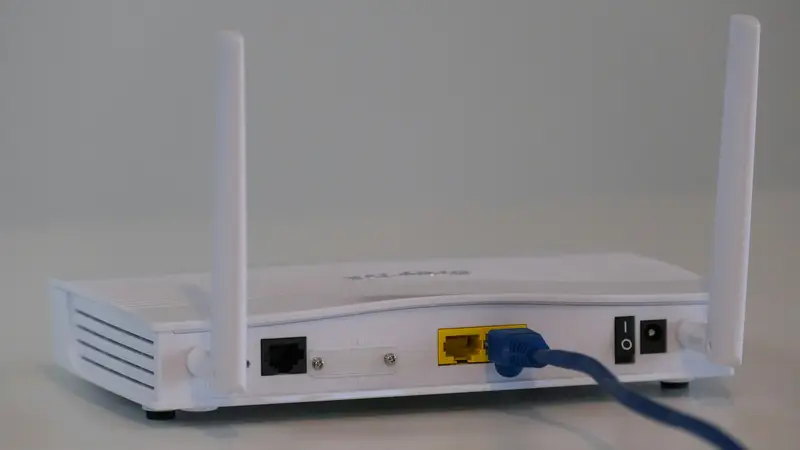
Otro detalle: muchas teles de gama media tienen un puerto de red limitado a 100 Mbps. No es un problema, porque es más que suficiente incluso para 4K, pero explica por qué un test de velocidad en la tele no llega a los números de tu fibra.
Si tu tele es antigua o no encuentras apps
Si tu Smart TV tiene varios años, quizá su tienda ya no ofrezca reproductores IPTV o los que hay vayan lentos. No hace falta cambiar de televisor:
- Fire TV Stick: barato, se conecta al HDMI y tiene muchas apps. Te lo contamos en nuestra guía de IPTV en Fire Stick.
- Android TV box: más potente y con más opciones de conexión, incluido puerto de red. Más información en nuestra guía de IPTV en Android TV.
- Receptor MAG o Formuler: una opción muy estable si quieres un aparato dedicado solo a la tele por internet.
Conclusión
Configurar la IPTV Smart TV en un Samsung o un LG es más sencillo de lo que parece: una app de la tienda oficial, tus datos de acceso y unos minutos de configuración. Si tu tele es reciente, no necesitas nada más; si se queda corta, un stick o un box lo resuelven por poco dinero. Echa un vistazo a nuestros planes y precios y pruébalo primero gratis para comprobar cómo se ve en tu salón.
Preguntas y respuestas
¿Se puede ver IPTV en una Smart TV Samsung?
Sí. Los televisores Samsung recientes permiten instalar aplicaciones reproductoras IPTV desde su tienda de apps. Solo necesitas la app y los datos de acceso de tu proveedor.
¿Qué app IPTV uso en una tele LG?
Busca en la tienda de aplicaciones de LG un reproductor IPTV compatible con tu modelo. La oferta cambia según el año de la tele y la región, así que elige una app con buenas valoraciones y actualizaciones recientes.
¿Mi Smart TV es demasiado antigua para IPTV?
Si tu tele tiene varios años y no encuentra apps IPTV en su tienda, la solución más sencilla es conectarle un Fire TV Stick o un Android TV box por HDMI.
¿Es mejor IPTV en la Smart TV o en un Fire TV Stick?
En una tele reciente la app integrada funciona muy bien y no necesitas nada más. Un stick o box externo da más variedad de apps y suele ir más fluido en televisores con unos años.
¿Listo para probar IPTVella?
Comprueba la calidad de imagen y la lista de canales en tu propia tele durante 24 horas, gratis. Sin tarjeta.