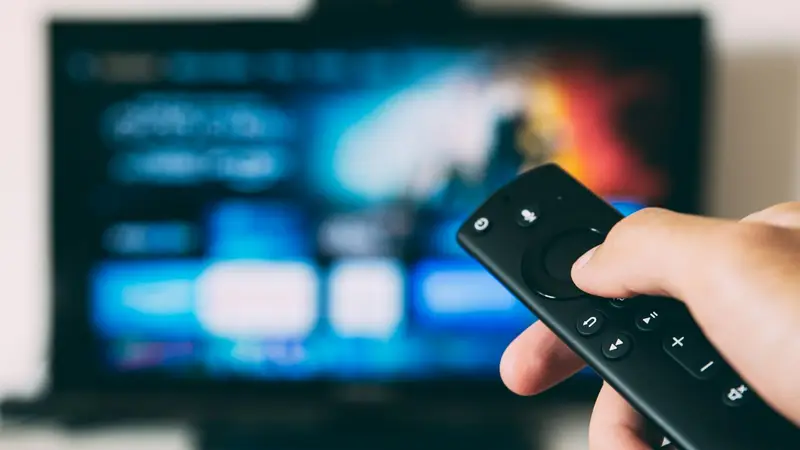
El Fire TV Stick se ha convertido en uno de los aparatos más populares en España para ver la tele por internet: es barato, se esconde detrás del televisor y convierte cualquier pantalla con HDMI en una tele inteligente. Montar tu IPTV Fire Stick es cuestión de minutos si sabes qué pasos seguir. En esta guía te explicamos qué modelo conviene, cómo instalar la app, cómo cargar tus datos y qué ajustes evitan los problemas más comunes.
Qué modelo de Fire TV Stick elegir
Amazon ha lanzado varias generaciones, y todas sirven para IPTV. La diferencia está en la fluidez y la resolución:
| Modelo | Resolución máxima | Para quién |
|---|---|---|
| Fire TV Stick Lite | Full HD | Teles pequeñas o uso ocasional |
| Fire TV Stick (estándar) | Full HD | Uso diario en teles Full HD |
| Fire TV Stick 4K | 4K | Teles 4K y catálogos grandes |
| Fire TV Stick 4K Max | 4K | La opción más fluida y con mejor wifi |
Si tu tele es 4K o vas a usarlo a diario, merece la pena el modelo 4K o 4K Max: tienen más memoria y un procesador más rápido, algo que se nota al cargar miles de canales y la guía de programación.
Antes de empezar
Ten preparado lo siguiente:
- El Fire TV Stick conectado a la tele y a la corriente (mejor con su propio cargador que con el USB de la tele).
- Una cuenta de Amazon configurada en el dispositivo.
- Conexión a internet: unos 15 Mbps para HD y 25 Mbps o más para 4K.
- Tus datos de acceso: usuario, contraseña y servidor (Xtream Codes) o un enlace M3U.
Si todavía no tienes un servicio, puedes pedir una prueba gratis de 24 horas a IPTVella e indicar en el formulario que tu dispositivo principal es el Fire TV Stick.
Cómo configurar tu IPTV Fire Stick paso a paso
1. Busca la app en la Amazon Appstore
- En la pantalla de inicio, entra en Buscar (la lupa).
- Escribe "IPTV" o el nombre del reproductor que prefieras.
- Elige una app con buenas valoraciones y actualizaciones recientes.
- Pulsa Obtener o Descargar y espera a que se instale.
Este es el camino recomendado: las apps de la tienda oficial se actualizan solas y han pasado los controles de Amazon.
2. Si tu app no está en la tienda
Algunos reproductores populares no siempre están disponibles en la Appstore de todos los países. En ese caso, consulta la web oficial del desarrollador: muchos explican cómo instalar su app en Fire TV de forma segura. Instala solo aplicaciones de su fuente oficial, nunca versiones modificadas que circulan por foros, y vuelve a desactivar la opción de apps de origen desconocido cuando termines.
3. Introduce tus datos
- Abre la app instalada.
- Elige Xtream Codes (recomendado) o M3U.
- Escribe el nombre que quieras para el perfil, tu usuario, tu contraseña y la URL del servidor.
- Pulsa Añadir o Guardar y espera a que carguen los canales y la guía.
Escribir con el mando del Fire Stick es lento. Un truco: instala la app de Amazon Fire TV en tu móvil, que funciona como mando a distancia con teclado, y podrás escribir o pegar los datos mucho más rápido.
Después de la primera carga, entra en los ajustes de la app y activa la actualización automática de la guía de TV, para que la programación esté siempre al día sin que tengas que hacer nada. Si la app lo permite, oculta también las categorías que no te interesan: el Fire Stick irá más ágil al no tener que mostrar miles de canales cada vez.
Si eliges IPTV Smarters, tienes todos los detalles en nuestra guía de instalación de IPTV Smarters Pro.
Ajustes del Fire Stick que marcan la diferencia
Una vez instalado, dedica cinco minutos a estos ajustes. Mejoran la fluidez y reducen los cortes:
- Coincidir con la frecuencia de imagen original: en Ajustes > Pantalla y sonido > Pantalla. Hace que el movimiento sea más natural, especialmente en deporte.
- Desactiva la recopilación de datos de uso de apps en Ajustes > Preferencias > Privacidad. Libera algo de recursos.
- Borra la caché de tu app IPTV de vez en cuando desde Ajustes > Aplicaciones > Administrar aplicaciones instaladas.
- Desinstala lo que no uses: el espacio libre es clave para que el Fire Stick vaya ágil.
- Mantén actualizado el sistema desde Ajustes > Mi Fire TV > Acerca de > Buscar actualizaciones.
Wifi o cable: la gran mejora
El Fire TV Stick se conecta por wifi de serie, y suele estar detrás de la tele, en el peor sitio para recibir señal. Si notas cortes, prueba en este orden:
- Conéctalo a la banda de 5 GHz de tu router, si la tiene. Es más rápida y menos saturada.
- Usa el cable de extensión HDMI que viene en la caja para separar el stick de la tele y mejorar la recepción.
- Acerca el router o añade un repetidor o un sistema wifi en malla.
- Añade un adaptador Ethernet compatible y conéctalo por cable. Es la solución más eficaz para el directo, y cuesta poco.
Para partidos y eventos en directo, el cable es casi imprescindible. Lo explicamos con más detalle en nuestra guía sobre IPTV para fútbol y requisitos de conexión.
Problemas habituales y cómo solucionarlos
La app se cierra sola: borra la caché y los datos de la app, y vuelve a introducir tus datos. Si sigue igual, desinstálala y reinstálala.
Los canales tardan mucho en cargar: comprueba el espacio libre en Ajustes > Mi Fire TV > Acerca de > Almacenamiento. Por debajo de 1 GB, el stick empieza a sufrir.
La imagen se congela en directo: casi siempre es el wifi. Prueba los pasos de la sección anterior y reinicia el stick y el router.
El mando no responde dentro de la app: algunas apps pensadas para móvil no se manejan bien con el mando. Busca una versión adaptada a TV o usa la app de mando en el móvil.
El Fire Stick se calienta mucho: es normal que se caliente algo, pero si está pegado a la tele y sin ventilación, usa el cable de extensión HDMI para separarlo.
Si los cortes persisten, tienes más ideas en nuestras 10 soluciones cuando el IPTV se corta.
Fire Stick frente a otras opciones
El Fire Stick es ideal por precio y sencillez, pero no es la única opción. Un Android TV box suele tener puerto de red integrado y más potencia, y las Smart TV recientes pueden instalar apps IPTV sin ningún aparato extra. Si tu tele ya es moderna, quizá no necesites nada más; si es antigua o lenta, el Fire Stick es la forma más barata de darle una segunda vida.
Conclusión
Configurar tu IPTV Fire Stick es rápido: un modelo adecuado, una app de la tienda oficial, tus datos de acceso y unos pocos ajustes. Con una buena conexión, a ser posible por cable, tendrás una experiencia fluida por muy poco dinero. Prueba IPTVella gratis en tu Fire TV Stick y, si te convence, elige entre nuestros planes sin permanencia.
Preguntas y respuestas
¿Qué Fire TV Stick es mejor para IPTV?
Cualquier modelo actual sirve, pero los modelos 4K y 4K Max tienen más potencia, mejor wifi y admiten 4K, así que van más fluidos con catálogos grandes y contenido de alta resolución.
¿Qué app IPTV instalo en el Fire Stick?
Empieza buscando en la Amazon Appstore un reproductor IPTV con buenas valoraciones, como IPTV Smarters u otros compatibles con Xtream Codes y M3U. Instala siempre la versión oficial del desarrollador.
¿Puedo conectar el Fire Stick por cable de red?
Sí. Amazon vende un adaptador Ethernet compatible, y hay otros de terceros. Es una de las mejores mejoras para ver directo sin cortes.
¿Por qué el Fire Stick va lento con IPTV?
Suele deberse a poco espacio libre, demasiadas apps en segundo plano o una caché llena. Borra la caché de la app, desinstala lo que no uses y reinicia el dispositivo.
¿Listo para probar IPTVella?
Comprueba la calidad de imagen y la lista de canales en tu propia tele durante 24 horas, gratis. Sin tarjeta.