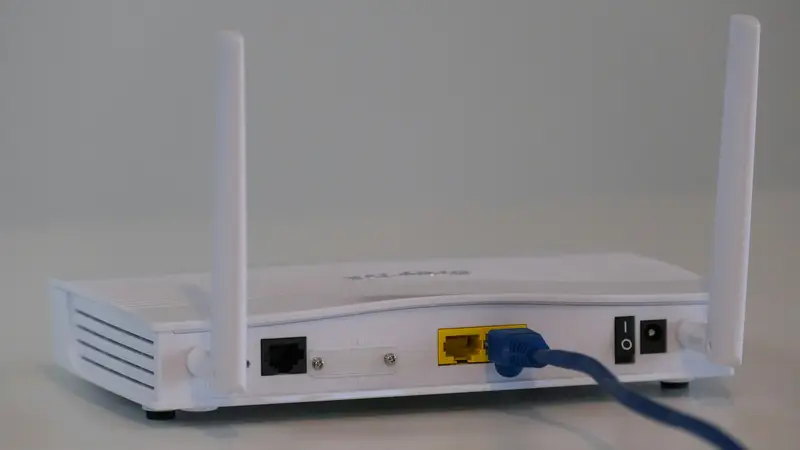
Estás a punto de ver el desenlace de la película, o el balón va camino de la portería, y la imagen se queda congelada. Si tu IPTV se corta, no eres el único, y la buena noticia es que en la mayoría de casos tiene solución sin tener que cambiar de servicio. En esta guía te explicamos por qué ocurre y te damos 10 soluciones ordenadas de la más sencilla a la más técnica, para que vuelvas a disfrutar de la tele con muchos menos sustos.
Por qué el IPTV se corta
El vídeo por internet viaja en pequeños paquetes desde el servidor hasta tu dispositivo. Tu reproductor guarda unos segundos en memoria (el búfer) para compensar pequeñas variaciones. Cuando los paquetes llegan más despacio de lo que se reproducen, el búfer se vacía y la imagen se detiene.
Las causas más habituales, de más a menos frecuente, son:
- Wifi débil o inestable entre el router y la tele.
- Router saturado o que lleva semanas sin reiniciarse.
- Otros aparatos consumiendo ancho de banda al mismo tiempo.
- Dispositivo con poca memoria o con la caché llena.
- App desactualizada o mal configurada.
- Saturación puntual en la red del operador o en el servidor, sobre todo en horas punta.
Como ves, la mayoría están dentro de tu casa. Por eso merece la pena revisar primero lo que depende de ti.
También conviene distinguir entre tipos de corte. No es lo mismo que la imagen se quede congelada unos segundos y luego siga, que se vea pixelada durante un rato, o que la app se cierre de golpe. Las congelaciones breves suelen apuntar a la conexión; la imagen pixelada, a una bajada de velocidad que obliga a reducir la calidad; y los cierres de la app, a un problema del propio dispositivo o del reproductor. Fijarte en cómo se corta te ahorrará tiempo al buscar la solución.
Diagnóstico rápido antes de tocar nada
Antes de aplicar soluciones, dedica dos minutos a averiguar dónde está el problema:
| Si observas… | Lo más probable es… |
|---|---|
| Se corta en todos los canales y en todos los dispositivos | Conexión o router |
| Solo se corta en un dispositivo | Ese dispositivo o su wifi |
| Solo se corta un canal concreto | Problema puntual de ese canal |
| Se corta sobre todo de noche o en eventos en directo | Saturación de la red o del servidor |
| Se corta tras unos minutos de uso | Memoria o temperatura del dispositivo |
10 soluciones cuando el IPTV se corta
1. Reinicia el router y el dispositivo
Parece de manual, pero funciona sorprendentemente a menudo. Apaga el router, espera 30 segundos y vuelve a encenderlo. Haz lo mismo con la tele, el stick o el box. Así se liberan memoria y conexiones colgadas.
2. Mide la velocidad desde el propio dispositivo
Haz un test de velocidad en el aparato donde ves la tele, no en el móvil junto al router. Como referencia, necesitas unos 15 Mbps estables para HD y 25 Mbps o más para 4K. Si el resultado es mucho menor que lo que tienes contratado, el problema está en el camino entre el router y la tele.
3. Conecta por cable de red
Es la solución más eficaz con diferencia. Un cable Ethernet elimina las interferencias y las caídas del wifi. Si tu Fire TV Stick no tiene puerto, hay adaptadores compatibles por poco dinero.
4. Mejora el wifi si no puedes usar cable
- Conéctate a la banda de 5 GHz, más rápida y menos saturada.
- Acerca el router a la tele o ponlo en alto y despejado.
- Usa un sistema wifi en malla o un adaptador PLC si la casa es grande o tiene muchas paredes.
5. Libera ancho de banda en casa
Descargas de juegos, copias en la nube, actualizaciones del ordenador o varias personas viendo vídeo a la vez restan capacidad. Pausa lo que no sea urgente mientras ves directo.
6. Borra la caché de la app
Con el tiempo, la caché del reproductor crece y ralentiza el dispositivo. Entra en los ajustes de la app (o del sistema) y bórrala. En Fire TV y Android TV está en Ajustes > Aplicaciones.
7. Actualiza la app y el sistema
Las nuevas versiones corrigen errores de reproducción y mejoran la compatibilidad. Comprueba que tanto el reproductor como el sistema del dispositivo están al día.
8. Ajusta el búfer y el decodificador
En muchos reproductores puedes aumentar el tamaño del búfer: tendrás un poco más de retraso, pero menos cortes. Prueba también a alternar entre decodificación por hardware y software si un canal concreto da problemas. Lo explicamos con detalle en nuestra guía para configurar un reproductor IPTV.
9. Baja la calidad en momentos críticos
Si en un evento con mucha audiencia la imagen sufre, cambia de la versión 4K a la HD del mismo canal, si está disponible. Necesita menos ancho de banda y suele aguantar mejor los picos. Si quieres saber qué exige de verdad el 4K, consulta nuestra guía de IPTV premium 4K y 8K.
10. Contacta con el soporte
Si has probado todo lo anterior y los cortes siguen, escribe al soporte de tu proveedor. Cuéntale qué dispositivo usas, si estás por cable o wifi, qué velocidad has medido y a qué horas ocurre. Con esa información, el diagnóstico es mucho más rápido.

Cuándo el problema es del servicio
Si tu conexión es buena, estás por cable, el dispositivo está al día y aun así los cortes son constantes en todos los canales y a todas horas, es posible que el problema esté en el proveedor. Señales que lo indican:
- Los cortes ocurren en varios dispositivos distintos a la vez.
- Otros servicios de vídeo funcionan perfectamente en la misma tele.
- El soporte no responde o no ofrece ninguna solución.
En ese caso, lo razonable es plantearse un cambio. Antes de contratar otro servicio, pide siempre una prueba gratuita para comprobarlo en tu casa. En IPTVella puedes pedir tu prueba gratis de 24 horas sin tarjeta; nuestros servidores están pensados para reducir los cortes en horas punta y en grandes eventos.
Cómo evitar que vuelva a pasar
Algunos hábitos sencillos mantienen tu instalación en forma:
- Reinicia el router una vez a la semana o cada pocos días.
- Mantén el dispositivo por cable siempre que puedas.
- Borra la caché del reproductor de vez en cuando.
- Actualiza apps y sistema en cuanto haya versiones nuevas.
- Antes de un partido importante, revisa la conexión con antelación. Tenemos una guía específica sobre los requisitos de conexión para fútbol.
Conclusión
Cuando el IPTV se corta, casi siempre hay una explicación y una solución: en la mayoría de casos, el wifi, el router o el propio dispositivo. Sigue estos 10 pasos en orden, empieza por lo más sencillo y no olvides el cable de red. Si después de todo quieres probar un servicio diferente, compara nuestros planes y precios y compruébalo primero gratis en tu propio salón.
Preguntas y respuestas
¿Por qué mi IPTV se corta cada pocos minutos?
Lo más habitual es una conexión wifi inestable, un router saturado o un dispositivo con poca memoria. Conectar por cable, reiniciar el router y borrar la caché de la app resuelve la mayoría de casos.
¿El IPTV se corta más por la noche?
Puede ocurrir, porque es cuando más gente usa internet, tanto en tu casa como en la red de tu operador y en los servidores. Un servicio bien dimensionado y una conexión por cable reducen mucho el problema.
¿Un VPN ayuda si el IPTV se corta?
Normalmente no. Un VPN añade un paso más a la conexión y suele reducir algo la velocidad. Solo tiene sentido probarlo si el soporte de tu proveedor te lo recomienda por un motivo técnico concreto.
¿Cómo sé si el problema es mío o del servicio?
Prueba el mismo canal en otro dispositivo conectado por cable. Si allí va bien, el problema está en tu primer dispositivo o en el wifi. Si falla en todos y en varios canales, consulta con el soporte.
¿Listo para probar IPTVella?
Comprueba la calidad de imagen y la lista de canales en tu propia tele durante 24 horas, gratis. Sin tarjeta.