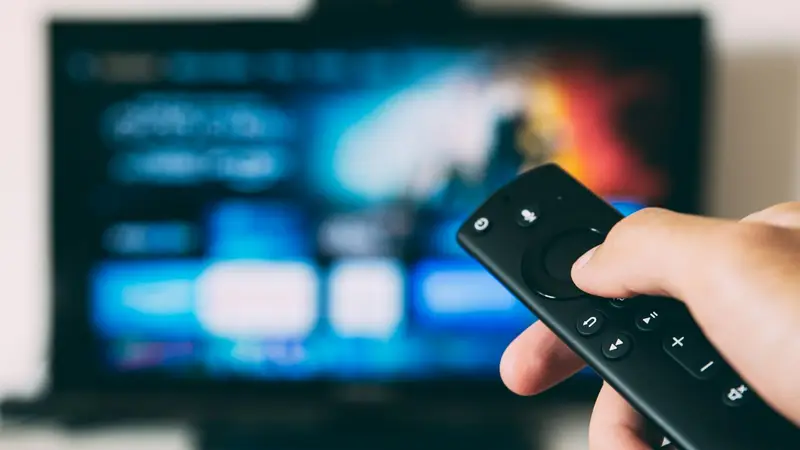
Der Amazon Fire TV Stick ist eines der beliebtesten Geräte, um IPTV auf einen ganz normalen Fernseher zu bringen. Er ist klein, günstig, passt hinter jeden Fernseher und macht aus einem älteren Gerät im Handumdrehen einen Streaming-Fernseher. In dieser Anleitung erfahren Sie alles rund um Fire TV Stick IPTV: welches Modell sich eignet, welche App Sie installieren, wie Sie Ihre Zugangsdaten eintragen und mit welchen Einstellungen das Bild möglichst flüssig läuft.
Welcher Fire TV Stick passt zu Ihnen?
Amazon bietet mehrere Modelle an. Für IPTV funktionieren alle aktuellen Varianten, sie unterscheiden sich aber bei Leistung, Bildqualität und WLAN.
| Modell | Maximale Auflösung | Geeignet für |
|---|---|---|
| Fire TV Stick (HD) | Full HD | Zweitfernseher, Schlafzimmer, Küche |
| Fire TV Stick 4K | 4K Ultra HD | Wohnzimmer mit 4K-Fernseher |
| Fire TV Stick 4K Max | 4K Ultra HD | Viel Nutzung, große Senderlisten, schnelles WLAN |
| Fire TV Cube | 4K Ultra HD | Wer mehr Leistung und einen LAN-Anschluss möchte |
Ältere Sticks der ersten Generationen sind oft deutlich langsamer. Wenn Ihr Gerät schon viele Jahre alt ist und beim Laden großer Senderlisten hängt, kann sich ein Wechsel lohnen. Wann sich statt eines Sticks ein richtiger Receiver lohnt, vergleichen wir in IPTV Receiver vs. Stick.
Vorbereitung: Stick anschließen und aktualisieren
Bevor Sie eine App installieren, sollte der Stick sauber eingerichtet sein:
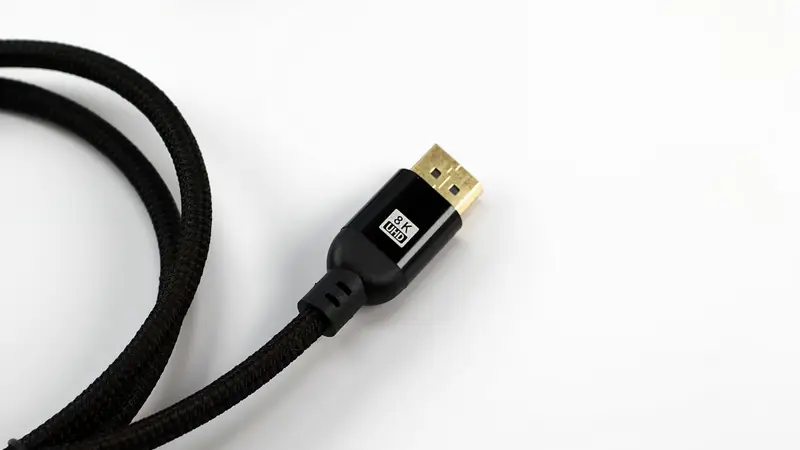
- Stecken Sie den Fire TV Stick in einen freien HDMI-Anschluss Ihres Fernsehers.
- Schließen Sie das mitgelieferte Netzteil an eine Steckdose an. Der USB-Anschluss des Fernsehers liefert oft nicht genug Strom.
- Verbinden Sie den Stick mit Ihrem WLAN und melden Sie sich mit Ihrem Amazon-Konto an.
- Öffnen Sie Einstellungen → Mein Fire TV → Info und suchen Sie nach Updates.
Liegt der HDMI-Anschluss eng an der Wand oder neben anderen Kabeln, verwenden Sie die mitgelieferte HDMI-Verlängerung. Sie verbessert oft auch den WLAN-Empfang, weil der Stick dann nicht direkt hinter dem Metallgehäuse des Fernsehers steckt.
Fire TV Stick IPTV einrichten: Schritt für Schritt
Jetzt geht es an die eigentliche Einrichtung. Sie benötigen die Zugangsdaten aus der E-Mail Ihres Anbieters.
Schritt 1: Player-App suchen
Gehen Sie auf dem Startbildschirm auf Finden und dann auf Suche. Geben Sie „IPTV Player“ oder den Namen einer bekannten App wie „IPTV Smarters“ ein. Die Auswahl im Amazon Appstore unterscheidet sich je nach Region und kann sich ändern. Auch VLC ist eine gute, kostenlose Option, wenn Sie mit einem M3U-Link arbeiten.
Schritt 2: App installieren
Wählen Sie die App aus und klicken Sie auf Herunterladen bzw. Abrufen. Nach der Installation finden Sie sie unter Apps auf dem Startbildschirm. Tipp: Halten Sie die Home-Taste gedrückt und verschieben Sie die App nach vorne, damit Sie sie schnell erreichen.
Wir empfehlen, Apps nur aus dem offiziellen Appstore zu installieren. Anleitungen im Netz, die das Installieren von Dateien aus unbekannten Quellen empfehlen, bergen ein Sicherheitsrisiko für Ihr Gerät und Ihr Amazon-Konto.
Schritt 3: Zugangsdaten eintragen
Öffnen Sie die App und wählen Sie die Anmeldung per Xtream Codes oder M3U-Playlist:
- Xtream Codes: Name (frei wählbar), Benutzername, Passwort und Server-URL eintragen.
- M3U: den vollständigen Playlist-Link einfügen.
Das Tippen mit der Fernbedienung ist mühsam. Viele Fire TV Geräte lassen sich deshalb auch mit der Fire TV App auf dem Smartphone steuern – darüber können Sie Text bequem über die Handy-Tastatur eingeben.
Schritt 4: Sender laden und Favoriten anlegen
Nach dem Login lädt die App Senderliste, Mediathek und TV-Guide. Beim ersten Mal kann das ein bis zwei Minuten dauern. Legen Sie anschließend Ihre wichtigsten Sender als Favoriten an. Eine ausführliche Erklärung aller Menüs finden Sie in unserer Anleitung IPTV Smarters Pro einrichten.
Die besten Einstellungen für flüssiges Bild
Ein Fire TV Stick ist kompakt, hat aber begrenzte Ressourcen. Mit ein paar Kniffen holen Sie mehr heraus.
Netzwerk optimieren
- Router näher bringen oder WLAN-Repeater nutzen. Schon eine Wand weniger kann viel bewirken.
- 5-GHz-WLAN verwenden. Es ist meist schneller und weniger gestört als 2,4 GHz, hat aber eine geringere Reichweite.
- Ethernet-Adapter einsetzen. Für viele Fire TV Sticks gibt es einen Adapter, der LAN über den Stromanschluss ermöglicht. Das ist die stabilste Lösung.
Speicher und Leistung
- Unter Einstellungen → Anwendungen → Installierte Anwendungen verwalten können Sie für jede App den Cache leeren.
- Deinstallieren Sie Apps, die Sie nicht mehr nutzen.
- Starten Sie den Stick ab und zu neu: Einstellungen → Mein Fire TV → Neu starten.
Bildeinstellungen
Unter Einstellungen → Display und Töne → Display können Sie die Videoauflösung einstellen. Belassen Sie sie meist auf „Automatisch“. Bei einem Full-HD-Fernseher bringt eine höhere Einstellung keinen Vorteil.
Typische Probleme und Lösungen
| Problem | Mögliche Ursache | Lösung |
|---|---|---|
| Login schlägt fehl | Tippfehler in den Daten | Groß-/Kleinschreibung und URL prüfen |
| Bild bleibt hängen | Schwaches WLAN | 5 GHz nutzen, Router näher stellen, LAN-Adapter |
| App sehr langsam | Voller Speicher | Cache leeren, ungenutzte Apps entfernen |
| Kein Ton | Falsches Audioformat | In den Toneinstellungen „Stereo“ testen |
| TV-Guide leer | EPG nicht geladen | EPG in der App manuell aktualisieren |
Wenn es trotzdem regelmäßig ruckelt, lohnt sich ein Blick in unseren Ratgeber IPTV ruckelt? 10 Lösungen. Dort gehen wir alle Ursachen systematisch durch – vom Router bis zur App.
Mehrere Fire TV Sticks im Haushalt
Viele Haushalte haben inzwischen in mehreren Zimmern einen Stick. Sie können die App problemlos auf allen Geräten installieren und denselben Zugang eintragen. Beachten Sie aber: Ein Standardpaket gilt für ein Gerät zur gleichen Zeit. Möchten Sie im Wohnzimmer und im Kinderzimmer parallel schauen, brauchen Sie ein Paket für mehrere Bildschirme. Bei IPTVella geben Sie das einfach im Bestellformular an, und wir senden Ihnen einen Familienpreis.
Den Stick auf Reisen mitnehmen
Ein großer Vorteil des Fire TV Sticks ist seine Größe. Er passt in jede Jackentasche und lässt sich im Ferienhaus oder im Hotel an den Fernseher anschließen. Damit das klappt, sollten Sie ein paar Dinge beachten:
- Nehmen Sie das Netzteil und die HDMI-Verlängerung mit.
- Viele Hotel-WLANs verlangen eine Anmeldung über eine Webseite. Der Fire TV Stick zeigt diese Seite in der Regel beim Verbinden an.
- Rechnen Sie in öffentlichen Netzen mit schwankender Geschwindigkeit. Wählen Sie in der App gegebenenfalls eine niedrigere Qualität.
- Prüfen Sie, ob die Nutzung im Ausland mit den Bedingungen Ihres Anbieters und den Gesetzen vor Ort vereinbar ist.
Ordnung auf dem Startbildschirm
Mit der Zeit sammeln sich viele Apps an. Räumen Sie den Startbildschirm auf, indem Sie die IPTV-App in die erste Reihe holen und selten genutzte Apps entfernen. Je weniger im Hintergrund läuft, desto flüssiger reagiert der Stick – gerade bei den Modellen mit wenig Arbeitsspeicher.
Fazit: Fire TV Stick IPTV – klein, günstig, alltagstauglich
Mit einem aktuellen Fire TV Stick und einer guten Player-App ist IPTV in wenigen Minuten startklar. Die wichtigsten Punkte: das passende Modell wählen, Apps nur aus dem offiziellen Appstore installieren, die Zugangsdaten sorgfältig eintragen und für eine stabile Verbindung sorgen. Dann läuft auch ein kleiner Stick im Alltag zuverlässig.
Probieren Sie es direkt aus: Mit dem kostenlosen 24-Stunden-Test von IPTVella sehen Sie, wie Sender und Filme auf Ihrem Fire TV Stick laufen. Alle Laufzeiten ab 9 € finden Sie auf der Seite Pakete und Preise.
Fragen und Antworten
Welcher Fire TV Stick eignet sich am besten für IPTV?
Für Full HD reicht ein aktueller Fire TV Stick. Wer einen 4K-Fernseher hat oder mehr Leistung möchte, greift zum Fire TV Stick 4K oder 4K Max, die mehr Reserven und besseres WLAN bieten.
Welche IPTV-App gibt es für den Fire TV Stick?
Suchen Sie im Amazon Appstore nach einem IPTV-Player. Je nach Region sind unterschiedliche Apps verfügbar, etwa IPTV Smarters oder VLC. Installieren Sie Apps möglichst nur aus dem offiziellen Appstore.
Warum ruckelt IPTV auf meinem Fire TV Stick?
Häufige Ursachen sind schwaches WLAN, ein voller Speicher oder eine veraltete App. Ein Neustart, das Leeren des App-Caches und ein Ethernet-Adapter helfen oft spürbar.
Bereit für IPTVella?
Testen Sie Bildqualität und Senderliste 24 Stunden lang kostenlos auf Ihrem eigenen Fernseher. Keine Kreditkarte nötig.