Das Spiel ist gerade spannend, der Film erreicht seinen Höhepunkt – und plötzlich bleibt das Bild stehen. Der Ladekreis dreht sich, der Ton stockt. Wenn IPTV ruckelt, ist das ärgerlich, aber in den meisten Fällen lässt sich das Problem schnell lösen. Denn die Ursache liegt erstaunlich oft nicht beim Anbieter, sondern im eigenen Heimnetz, im Gerät oder in der App. In diesem Ratgeber gehen wir zehn bewährte Lösungen Schritt für Schritt durch – von schnellen Sofortmaßnahmen bis zu dauerhaften Verbesserungen.
Erst eingrenzen: Wo liegt das Problem?
Bevor Sie an allen Schrauben gleichzeitig drehen, lohnt sich eine kurze Diagnose. Beantworten Sie diese Fragen:
| Frage | Wenn ja … | Wahrscheinliche Ursache |
|---|---|---|
| Ruckelt es nur bei einem Sender? | Andere Sender laufen flüssig | Einzelner Stream, meist vorübergehend |
| Ruckelt es nur am Abend? | Tagsüber alles in Ordnung | Ausgelastetes Netz zur Stoßzeit |
| Ruckelt es nur im WLAN? | Per Kabel läuft es | WLAN-Empfang |
| Ruckelt es nur auf einem Gerät? | Auf anderen Geräten flüssig | Gerät oder App |
| Ruckelt es überall, auch per Kabel? | Alles betroffen | Internetanschluss oder Anbieter |
Mit dieser Tabelle wissen Sie meist schon nach wenigen Minuten, an welcher Stelle Sie ansetzen sollten.
Ein kurzer Gegentest
Besonders aufschlussreich ist ein Vergleich mit einem anderen Gerät. Öffnen Sie denselben Sender zur selben Zeit auf dem Smartphone, das direkt neben dem Router liegt. Läuft er dort flüssig, während der Fernseher im Nebenraum ruckelt, ist ziemlich sicher die Verbindung zum Fernseher das Problem. Ruckelt der Sender auf beiden Geräten an derselben Stelle, liegt die Ursache eher beim Stream selbst oder beim Internetanschluss. Notieren Sie sich das Ergebnis – es hilft Ihnen bei den nächsten Schritten und, falls nötig, auch dem Support.
IPTV ruckelt: 10 Lösungen im Überblick
1. Gerät und Router neu starten
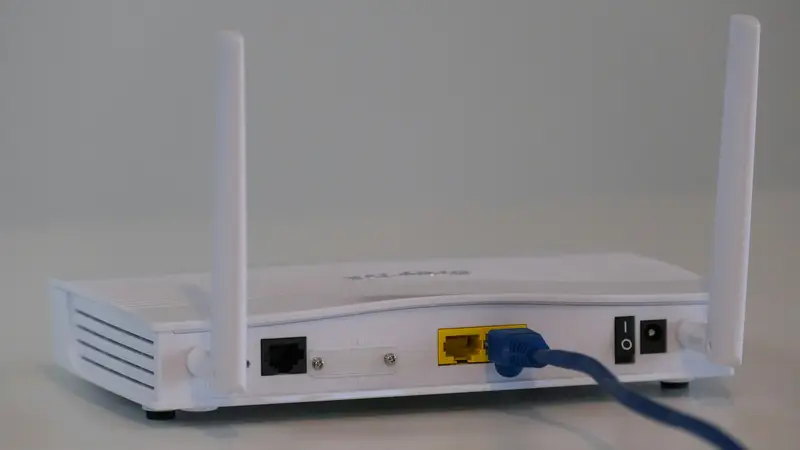
Klingt banal, hilft aber erstaunlich oft. Ziehen Sie den Netzstecker von Router und Zuspieler, warten Sie etwa 30 Sekunden und schalten Sie zuerst den Router, dann das Gerät wieder ein. So werden Zwischenspeicher geleert und Verbindungen neu aufgebaut.
2. Geschwindigkeit am Gerät messen
Machen Sie einen Speedtest direkt auf dem Fernseher, dem Stick oder zumindest im selben Raum – und zwar zur Zeit, in der das Ruckeln auftritt. Für HD sollten etwa 15 Mbit/s, für 4K mindestens 25 Mbit/s stabil ankommen. Liegt der Wert deutlich darunter, ist die Verbindung der Engpass.
3. LAN-Kabel statt WLAN
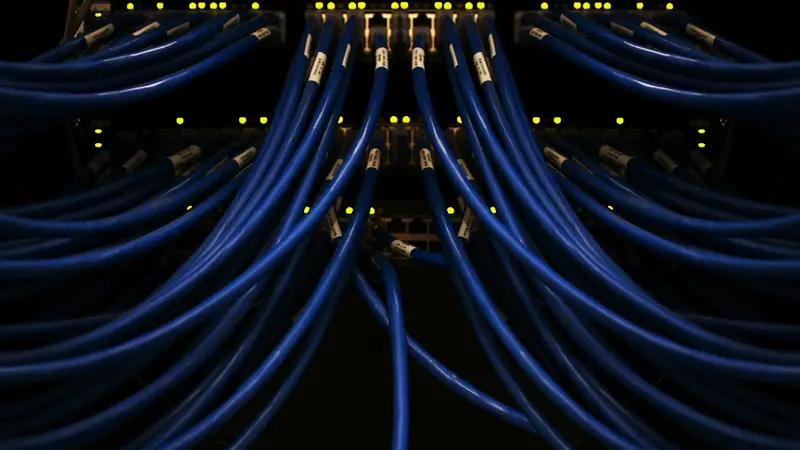
Die wirkungsvollste Einzelmaßnahme. Ein Netzwerkkabel ist unempfindlich gegen Wände, Nachbarnetze und Mikrowellen. Schon ein einfaches, flaches Kabel, das unter dem Teppich oder entlang der Fußleiste verläuft, kann das Problem dauerhaft lösen. Smart TVs und die meisten Boxen haben einen LAN-Anschluss, für viele Sticks gibt es Ethernet-Adapter. Wenn ein Kabel nicht möglich ist, sind Powerline-Adapter oder ein Mesh-System eine gute Alternative.
4. WLAN optimieren
Wenn es beim WLAN bleiben muss:
- Nutzen Sie das 5-GHz-Band statt 2,4 GHz, sofern der Router in der Nähe ist.
- Stellen Sie den Router frei und erhöht auf, nicht in einen Schrank oder hinter den Fernseher.
- Wählen Sie in den Router-Einstellungen einen weniger belegten Kanal oder die automatische Kanalwahl.
- Bei großen Wohnungen hilft ein Mesh-System oder ein Repeater.
5. Andere Bandbreitenfresser pausieren
Große Downloads, Cloud-Backups, Spiele-Updates oder Videokonferenzen teilen sich die Leitung mit Ihrem Stream. Pausieren Sie diese testweise. Viele Router bieten eine Priorisierung (QoS), mit der Sie dem Fernseher Vorrang geben können.
6. App aktualisieren und Cache leeren
Veraltete App-Versionen und ein überfüllter Zwischenspeicher sind häufige Ursachen. Aktualisieren Sie die Player-App im App Store Ihres Geräts. Auf Android und Fire TV leeren Sie den Cache unter Einstellungen → Apps → [App] → Cache leeren. Wie Sie speziell den Fire TV Stick optimieren, zeigt unsere Anleitung IPTV auf dem Fire TV Stick.
7. Einen anderen Player ausprobieren
Viele Apps bieten in den Einstellungen verschiedene Player-Engines an, etwa einen Standard-Player, einen Hardware-beschleunigten Modus oder einen externen Player wie VLC. Wechseln Sie testweise, denn nicht jede Kombination aus Gerät und Stream harmoniert gleich gut. Wo Sie diese Optionen in einer gängigen App finden, steht in IPTV Smarters Pro einrichten.
8. Puffer vergrößern
Einige Player erlauben, die Puffergröße einzustellen. Ein größerer Puffer lädt ein paar Sekunden mehr vor und überbrückt kurze Schwankungen. Der Nachteil: Der Senderwechsel dauert etwas länger. Probieren Sie eine mittlere Einstellung aus.
9. Qualität anpassen
Wenn Ihre Leitung am Abend nicht genug hergibt, wählen Sie bei betroffenen Sendern testweise eine niedrigere Qualitätsstufe, etwa Full HD statt 4K. Ein flüssiges HD-Bild ist angenehmer als ein stockendes Ultra-HD-Bild. Was 4K genau voraussetzt, lesen Sie in IPTV in 4K: Internet & Geräte.
10. VPN und DNS prüfen
Ein aktives VPN leitet Ihre Daten über einen zusätzlichen Server und kann die Verbindung verlangsamen. Schalten Sie es testweise ab. Manchmal hilft es auch, im Router oder am Gerät einen anderen DNS-Server einzutragen, wenn Senderlisten nur langsam laden.

Wenn das Gerät an seine Grenzen stößt
Manchmal ist nicht das Netz, sondern das Gerät der Engpass. Typische Anzeichen:
- Die App reagiert träge, Menüs bauen sich langsam auf.
- Große Senderlisten oder der TV-Guide laden sehr lange.
- Das Gerät wird spürbar warm.
- Es ruckelt vor allem bei 4K-Inhalten, obwohl die Leitung schnell genug ist.
In diesem Fall helfen ungenutzte Apps deinstallieren, Kategorien in der Senderliste ausblenden und regelmäßige Neustarts. Achten Sie auch darauf, dass das Gerät genug Luft bekommt: Ein Stick, der direkt hinter einem warmen Fernseher steckt, oder eine Box, die in einem geschlossenen Schrank steht, kann sich bei Hitze selbst drosseln. Die mitgelieferte HDMI-Verlängerung oder ein offener Stellplatz wirken hier oft Wunder. Ist das Gerät schon viele Jahre alt, kann ein aktueller Stick oder eine Box mit mehr Arbeitsspeicher einen großen Unterschied machen.
Ein ehrliches Wort zum Anbieter
Kein IPTV-Dienst kann seriös versprechen, dass es nie ruckelt. Streams laufen über viele Stationen im Internet, und auch gute Server können bei großen Live-Events stark gefordert sein. Ein guter Anbieter erkennt sich daran, dass er ausreichend Kapazität bereitstellt, Probleme schnell behebt und bei Fragen erreichbar ist. Wenn Sie alle zehn Punkte geprüft haben und es trotzdem regelmäßig auf allen Geräten per Kabel ruckelt, schildern Sie dem Support Ihre Beobachtungen: Uhrzeit, betroffene Sender, Gerät und Messergebnis des Speedtests.
Checkliste zum Abhaken
Für den schnellen Überblick:
- Router und Gerät neu gestartet?
- Speedtest am Gerät gemacht?
- LAN-Kabel oder 5-GHz-WLAN genutzt?
- Andere Downloads pausiert?
- App aktualisiert, Cache geleert?
- Anderen Player getestet?
- Puffer und Qualität angepasst?
- VPN deaktiviert?
Fazit: Wenn IPTV ruckelt, hilft systematisches Vorgehen
In den meisten Fällen lässt sich Ruckeln mit einfachen Mitteln beheben: Neustart, Kabel statt WLAN, aktuelle App und weniger parallele Downloads. Grenzen Sie das Problem zuerst ein, arbeiten Sie dann die zehn Lösungen der Reihe nach ab, und Sie werden die Ursache fast immer finden.
Möchten Sie prüfen, wie stabil IPTVella in Ihrem Heimnetz läuft? Testen Sie es mit dem kostenlosen 24-Stunden-Test, idealerweise an einem Abend mit Live-Programm. Wenn alles passt, finden Sie auf der Seite Pakete und Preise die passende Laufzeit ab 9 €.
Fragen und Antworten
Warum ruckelt IPTV nur am Abend?
Abends nutzen viele Menschen gleichzeitig das Internet, sowohl in Ihrem Haushalt als auch in der Nachbarschaft. Dadurch kann die verfügbare Bandbreite sinken. Ein LAN-Kabel und das Pausieren anderer Downloads helfen oft.
Hilft ein VPN gegen Ruckeln?
In den meisten Fällen nicht. Ein VPN fügt einen zusätzlichen Umweg hinzu und kann die Verbindung sogar verlangsamen. Testen Sie bei Problemen zuerst ohne VPN.
Welche Internetgeschwindigkeit brauche ich, damit IPTV nicht ruckelt?
Etwa 15 Mbit/s für HD und mindestens 25 Mbit/s für 4K, und zwar stabil am Gerät gemessen. Wichtiger als der Spitzenwert ist eine gleichmäßige Verbindung.
Liegt das Ruckeln am Anbieter oder an mir?
Das lässt sich mit ein paar Tests eingrenzen: Ruckelt es auch per LAN-Kabel, auf einem anderen Gerät und bei mehreren Sendern, kann die Ursache beim Anbieter liegen. Sonst ist meist das Heimnetz der Grund.
Bereit für IPTVella?
Testen Sie Bildqualität und Senderliste 24 Stunden lang kostenlos auf Ihrem eigenen Fernseher. Keine Kreditkarte nötig.