Ein Fernseher, eine App, fertig: Genau das ist der Reiz von Smart IPTV. Statt einen zusätzlichen Stick oder Receiver anzuschließen, installieren Sie die Player-App direkt auf Ihrem Smart TV. Gerade bei den weit verbreiteten Fernsehern von Samsung und LG klappt das in den meisten Fällen problemlos. In dieser Anleitung zeigen wir Ihnen, wie Sie die passende App finden, Ihre Zugangsdaten eintragen und was Sie tun können, wenn es hakt.
Was bedeutet Smart IPTV eigentlich?
Der Begriff wird auf zwei Arten verwendet. Zum einen meint er ganz allgemein IPTV direkt auf dem Smart TV – also ohne Zusatzgerät. Zum anderen gibt es eine Player-App, die tatsächlich so heißt. In diesem Artikel geht es um die allgemeine Bedeutung: Sie nutzen eine IPTV-App auf Ihrem Fernseher, egal welche.
Die Vorteile liegen auf der Hand:
- Kein Kabelsalat: kein zusätzliches Netzteil, keine zweite Fernbedienung.
- Einfache Bedienung: Sie bleiben in der gewohnten Oberfläche Ihres Fernsehers.
- LAN direkt am Gerät: Die meisten Smart TVs haben einen Netzwerkanschluss – ideal für ein stabiles Bild.
Es gibt aber auch Grenzen. Fernseher bekommen meist nur wenige Jahre lang neue Software. Ältere Modelle unterstützen deshalb nicht jede aktuelle App. Zudem ist die Rechenleistung eines Fernsehers oft geringer als die einer modernen Streaming-Box, was sich bei sehr großen Senderlisten bemerkbar machen kann. Für die meisten Haushalte mit einem Gerät der letzten Jahre ist das aber kein Hindernis.
Smart IPTV auf Samsung (Tizen) einrichten
Samsung-Fernseher laufen mit dem Betriebssystem Tizen. So gehen Sie vor:
- Drücken Sie die Home-Taste auf der Fernbedienung.
- Wählen Sie Apps und öffnen Sie die Suche (Lupen-Symbol).
- Suchen Sie nach „IPTV“ oder nach einem bestimmten Player wie „IPTV Smarters“.
- Wählen Sie eine App aus und klicken Sie auf Installieren.
- Öffnen Sie die App und wählen Sie die Anmeldung per Xtream Codes oder Playlist/M3U.
- Tragen Sie die Daten aus der E-Mail Ihres Anbieters ein und speichern Sie.
Einige Apps auf Samsung-Fernsehern arbeiten mit der MAC-Adresse des Geräts. Dann zeigt die App beim Start eine Geräte-ID an, und Sie laden die Playlist über eine Webseite des App-Entwicklers hoch. Folgen Sie in diesem Fall genau den Hinweisen in der App.
So klappt es auf LG (webOS)
Bei LG heißt das Betriebssystem webOS. Die Schritte sind sehr ähnlich:
- Drücken Sie die Home-Taste und öffnen Sie den App Store von LG (je nach Modell „LG Content Store“ oder „Apps“).
- Suchen Sie nach „IPTV“ oder nach dem Namen Ihres Wunsch-Players.
- Installieren Sie die App und öffnen Sie sie.
- Fügen Sie eine Playlist per M3U-Link oder einen Xtream-Login hinzu.
- Warten Sie, bis Sender und TV-Guide geladen sind.
Tipp für LG: Mit der Magic Remote tippen Sie lange Adressen deutlich schneller ein, weil Sie wie mit einer Maus auf die Bildschirmtastatur zeigen.
Xtream Codes oder M3U – was ist besser?
Wenn die App beides anbietet, wählen Sie Xtream Codes. Dann trennt die App Live-TV, Filme und Serien automatisch und lädt den TV-Guide mit. Die M3U-Variante funktioniert auch, ist aber weniger komfortabel. Was eine M3U-Liste genau ist, lesen Sie in M3U Liste erklärt.
Samsung und LG im Vergleich
| Merkmal | Samsung (Tizen) | LG (webOS) |
|---|---|---|
| App Store | Apps im Smart Hub | LG Content Store / Apps |
| Auswahl an IPTV-Apps | Gut, je nach Modell | Gut, je nach Modell |
| Eingabe langer Adressen | Bildschirmtastatur | Magic Remote als Zeiger |
| LAN-Anschluss | Bei den meisten Modellen | Bei den meisten Modellen |
| Updates für ältere Modelle | Begrenzt | Begrenzt |
Am Ende entscheidet weniger die Marke als das Alter Ihres Fernsehers. Ein aktuelles Modell beider Hersteller ist für IPTV bestens geeignet.
Wie alt ist zu alt?
Eine feste Grenze gibt es nicht, denn jeder Hersteller pflegt seine Modelle unterschiedlich lange. Als Faustregel gilt: Wenn Ihr Fernseher seit längerer Zeit keine Software-Updates mehr erhalten hat und im App Store nur noch wenige neue Apps auftauchen, stößt er an seine Grenzen. Auch ein deutlich verzögertes Menü oder lange Ladezeiten beim Start der Apps sind Hinweise darauf.
Das heißt aber nicht, dass Sie einen neuen Fernseher kaufen müssen. Ein Fire TV Stick oder eine Android TV Box kostet nur einen Bruchteil davon und bringt Ihren bewährten Bildschirm technisch wieder auf den aktuellen Stand. Das Bild bleibt dasselbe, nur die „Intelligenz“ kommt dann aus dem kleinen Zusatzgerät.
Die Fernbedienung clever nutzen
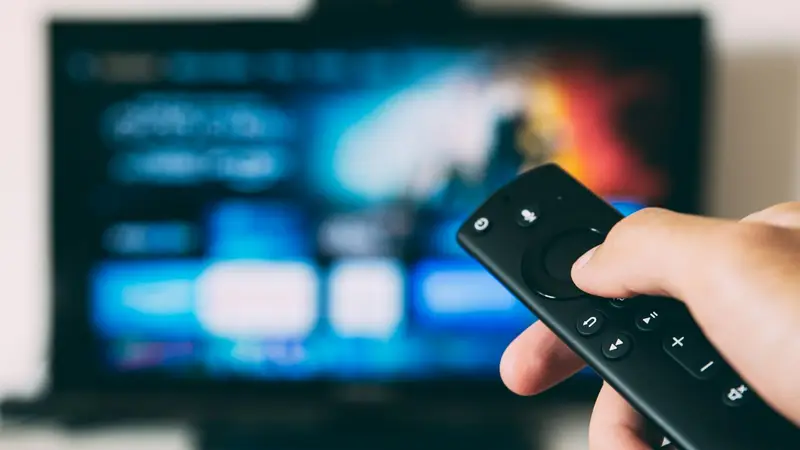
Bei beiden Herstellern lohnt es sich, die Tasten der Fernbedienung kennenzulernen. In vielen IPTV-Apps öffnen Sie mit den Farbtasten direkt Favoriten, TV-Guide oder Suche. Die Zifferntasten springen oft zu einer Sendernummer. Das spart viel Scrollen, gerade bei großen Senderlisten.
Die besten Einstellungen für ein stabiles Bild
Damit der Fernseher zuverlässig streamt, lohnen sich ein paar Einstellungen:
- LAN-Kabel nutzen: Wenn der Router in der Nähe ist, ist ein Kabel die stabilste Verbindung.
- Software aktualisieren: Unter den Einstellungen finden Sie den Punkt für Software-Updates. Neue Versionen verbessern oft Leistung und App-Kompatibilität.
- Energiesparmodus prüfen: Manche Sparmodi drosseln die Leistung oder trennen das WLAN im Standby. Bei Problemen testweise deaktivieren.
- Bildmodus anpassen: Bewegungsglättung kann bei Live-Sport für einen unnatürlichen Effekt sorgen. Probieren Sie den Modus „Film“ oder „Standard“.
- App regelmäßig neu starten: Schließen Sie die App ganz, statt sie nur in den Hintergrund zu legen.
Für 4K-Inhalte sollte Ihre Leitung mindestens 25 Mbit/s liefern. Was Sie für echtes Ultra HD sonst noch brauchen, erklären wir in IPTV in 4K: Internet & Geräte.

Wenn es nicht klappt: Lösungen für häufige Probleme
Keine IPTV-App im Store. Prüfen Sie zuerst, ob ein Software-Update verfügbar ist. Findet sich danach immer noch nichts, ist Ihr Modell wahrscheinlich zu alt. Ein Fire TV Stick oder eine Android TV Box ist dann die günstigste Lösung.
Login funktioniert nicht. Achten Sie auf Groß- und Kleinschreibung und darauf, dass die Server-Adresse mit „http://“ beginnt. Leerzeichen am Ende sind ein häufiger Fehler.
Sender laden sehr langsam. Große Senderlisten fordern ältere Fernseher. Blenden Sie in der App Kategorien aus, die Sie nicht nutzen, und legen Sie Favoriten an.
Der Ton ist versetzt. Prüfen Sie in den Toneinstellungen des Fernsehers, ob eine Verzögerung für externe Lautsprecher eingestellt ist.
Die App stürzt ab. Deinstallieren Sie die App, starten Sie den Fernseher neu (Netzstecker für eine Minute ziehen) und installieren Sie sie erneut.
Eine ausführliche Schritt-für-Schritt-Anleitung für die beliebte Player-App lesen Sie in IPTV Smarters Pro einrichten.
Fazit: Smart IPTV ist die einfachste Lösung – wenn der Fernseher mitspielt
Mit einem aktuellen Samsung- oder LG-Fernseher brauchen Sie für IPTV kein zusätzliches Gerät. App aus dem Store installieren, Zugangsdaten eintragen, fertig. Achten Sie auf ein LAN-Kabel oder gutes WLAN, halten Sie die Software aktuell und nutzen Sie bei älteren Modellen notfalls einen Stick als Ergänzung.
Am besten sehen Sie selbst, wie gut Smart IPTV auf Ihrem Fernseher läuft: Fordern Sie Ihren kostenlosen 24-Stunden-Test bei IPTVella an. Überzeugt? Dann finden Sie alle Pakete ab 9 € auf der Seite Pakete und Preise.
Fragen und Antworten
Brauche ich für Smart IPTV einen Stick oder eine Box?
Nein. Bei Smart TVs von Samsung und LG installieren Sie eine IPTV-Player-App direkt aus dem App Store des Fernsehers. Ein Stick ist nur nötig, wenn Ihr Modell keine passende App anbietet oder sehr alt ist.
Welche App ist für Samsung und LG geeignet?
Im App Store Ihres Fernsehers finden Sie mehrere IPTV-Player, teilweise auch IPTV Smarters. Das Angebot hängt vom Modell, dem Baujahr und der Region ab.
Warum finde ich keine IPTV-App auf meinem Fernseher?
Ältere Modelle unterstützen viele aktuelle Apps nicht mehr. Prüfen Sie zuerst, ob ein Software-Update verfügbar ist. Hilft das nicht, ist ein Fire TV Stick oder eine Android TV Box die einfachste Lösung.
Ist Smart IPTV auf dem Fernseher langsamer als auf einer Box?
Das hängt vom Modell ab. Aktuelle Fernseher laufen meist flüssig, ältere Geräte reagieren beim Laden großer Senderlisten oft träger als eine moderne Box.
Bereit für IPTVella?
Testen Sie Bildqualität und Senderliste 24 Stunden lang kostenlos auf Ihrem eigenen Fernseher. Keine Kreditkarte nötig.