Vous avez votre abonnement, il ne vous manque plus que l'application pour le regarder. Le choix de l'IPTV player a un impact direct sur votre confort : rapidité des menus, lisibilité du guide TV, organisation des favoris, qualité de lecture. Parmi les nombreux lecteurs disponibles, TiviMate s'est imposé comme une référence sur Android TV. Ce guide vous aide à choisir le lecteur adapté à votre appareil, puis vous explique pas à pas comment configurer TiviMate.
Qu'est-ce qu'un IPTV player ?
Un lecteur IPTV est une application qui lit les flux de votre abonnement et les présente de façon organisée : chaînes en direct, guide des programmes, films, séries, replay. Il ne contient lui-même aucune chaîne. Vous lui fournissez vos identifiants, et il se connecte au serveur de votre fournisseur.
Les identifiants prennent deux formes, que tous les bons lecteurs acceptent :
- Xtream Codes : URL du serveur, nom d'utilisateur et mot de passe ;
- lien M3U : une adresse unique qui contient la liste des chaînes, complétée si besoin par un lien de guide TV (EPG).
Si ces notions sont nouvelles pour vous, notre article Liste M3U : définition et utilisation les explique simplement.
Quel IPTV player selon votre appareil ?
Chaque appareil a ses lecteurs de prédilection. Voici un tableau récapitulatif :
| Appareil | Lecteurs courants | Notre conseil |
|---|---|---|
| Fire TV Stick | TiviMate, IPTV Smarters Pro | TiviMate pour le guide TV |
| Box Android TV / Google TV | TiviMate, IPTV Smarters Pro, Kodi | TiviMate pour le confort |
| Smart TV Samsung / LG | Lecteurs du store de la TV | Selon disponibilité du modèle |
| iPhone, iPad, Apple TV | Lecteurs de l'App Store | Choisir une application récente et bien notée |
| Windows et Mac | Version ordinateur de Smarters, VLC | VLC pour dépanner |
| MAG / Formuler | Portail intégré, application maison | Interface type décodeur |
Quel que soit le lecteur, téléchargez-le uniquement depuis le store officiel de votre appareil ou depuis le site de son éditeur. Les versions « modifiées » proposées sur des forums présentent de vrais risques pour votre sécurité.
TiviMate, IPTV Smarters Pro ou Kodi ?
- TiviMate : interface proche d'un décodeur classique, guide TV très lisible, zapping rapide, nombreuses options de personnalisation. Réservé à Android TV.
- IPTV Smarters Pro : très polyvalent, disponible sur de nombreuses plateformes, avec une vidéothèque bien organisée. Notre guide IPTV Smarters Pro : installation pas à pas détaille sa configuration.
- Kodi : un centre multimédia très complet, qui lit l'IPTV grâce à son extension officielle « PVR IPTV Simple Client ». Puissant, mais moins simple à prendre en main.
Installer TiviMate
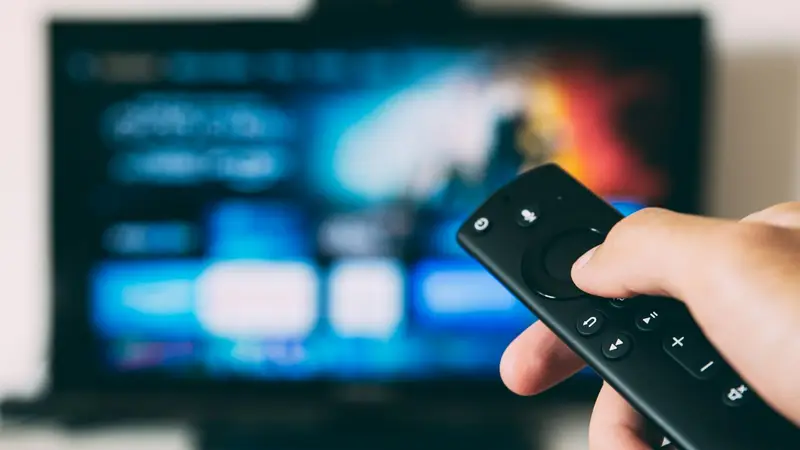
TiviMate s'installe sur les appareils Android TV, dont le Fire TV Stick.
- Sur une box Android TV ou Google TV, ouvrez le Google Play Store, recherchez « TiviMate » et installez l'application de l'éditeur officiel.
- Sur un Fire TV Stick, recherchez d'abord l'application dans l'Amazon Appstore. Si elle n'y figure pas dans votre pays, suivez la méthode d'installation indiquée sur le site officiel de l'éditeur. Notre guide IPTV sur Fire Stick explique comment procéder en toute sécurité.
- Ouvrez TiviMate : l'écran d'accueil vous propose d'ajouter une playlist.
Avant de commencer la configuration, vérifiez que votre appareil dispose d'un peu d'espace libre et que son système est à jour : TiviMate stocke localement le guide TV de plusieurs jours, ce qui peut représenter un volume non négligeable sur un abonnement complet. Sur les clés HDMI d'ancienne génération, désinstallez les applications inutiles pour laisser de la mémoire au lecteur. Enfin, notez quelque part vos identifiants : en cas de réinstallation, vous les aurez sous la main sans devoir fouiller votre messagerie.
Configurer TiviMate pas à pas
Ajouter votre abonnement
- Choisissez Ajouter une playlist.
- Sélectionnez Xtream Codes (recommandé) ou Playlist M3U.
- Pour Xtream Codes : saisissez l'URL du serveur, puis votre nom d'utilisateur et votre mot de passe. Pour M3U : saisissez l'URL complète.
- Appuyez sur Suivant : TiviMate vérifie la connexion et affiche le nombre de chaînes, de films et de séries trouvés.
- Donnez un nom à la playlist, puis appuyez sur Terminé.
Astuce : pour éviter de tout taper à la télécommande, branchez un petit clavier USB sur votre box, ou utilisez l'application télécommande de votre appareil sur smartphone.
Charger le guide TV
Avec Xtream Codes, le guide TV se charge en général automatiquement. Avec une playlist M3U, ajoutez le lien EPG fourni par votre fournisseur dans Paramètres > EPG > Ajouter une source EPG. Réglez ensuite la mise à jour automatique (par exemple toutes les 24 heures) et vérifiez le décalage horaire si les programmes semblent décalés.
Organiser vos chaînes
- Favoris : appui long sur une chaîne > Ajouter aux favoris. Vous pouvez créer plusieurs listes (Info, Sport, Enfants…).
- Groupes : masquez les catégories de pays qui ne vous intéressent pas via Paramètres > Playlists > Gérer les groupes.
- Ordre : réorganisez les chaînes favorites par simple déplacement.
Les réglages utiles de TiviMate

Quelques réglages améliorent nettement l'expérience :
| Réglage | Où le trouver | Pourquoi l'utiliser |
|---|---|---|
| Lancement au démarrage | Paramètres > Général | TiviMate s'ouvre dès l'allumage, comme un décodeur |
| Dernière chaîne | Paramètres > Général | Reprend la chaîne regardée en dernier |
| Décodeur | Paramètres > Lecture | Essayer matériel ou logiciel si l'image saccade |
| Taille du tampon | Paramètres > Lecture | Augmenter en cas de micro-coupures |
| Contrôle parental | Paramètres > Sécurité | Masquer certaines catégories avec un code |
| Correspondance de fréquence | Paramètres > Lecture | Rendu plus fluide des films |
Ce qu'apporte la version Premium
La version gratuite permet de découvrir l'application. La version Premium, payante auprès de l'éditeur, débloque notamment l'ajout de plusieurs playlists, la gestion avancée des favoris, l'enregistrement de programmes (sur les appareils et contenus qui le permettent) et davantage d'options de personnalisation. Ce paiement rémunère uniquement l'éditeur du lecteur : il est totalement indépendant de votre abonnement IPTV.
Les problèmes courants et leurs solutions
- « Impossible de se connecter » : vérifiez l'URL du serveur, y compris le port, et l'absence d'espace dans les identifiants.
- Guide TV vide : mettez à jour l'EPG manuellement, puis contrôlez que la source est bien renseignée.
- Image qui saccade : changez de décodeur dans les réglages, augmentez le tampon et privilégiez une connexion Ethernet.
- Chaînes en double : vous avez probablement ajouté deux fois la même playlist ; supprimez l'une des deux.
- Application lente : videz le cache dans les paramètres de l'appareil et redémarrez la box.
Si un problème persiste, envoyez une capture d'écran au support de votre fournisseur : la plupart des soucis se règlent en quelques échanges.
Conclusion
Le bon IPTV player transforme votre expérience : TiviMate pour un confort proche d'un décodeur sur Android TV et Fire Stick, IPTV Smarters Pro pour sa polyvalence, VLC ou Kodi pour des usages plus spécifiques. Une fois votre playlist ajoutée, votre guide TV chargé et vos favoris organisés, vous profitez de la télévision aussi simplement qu'avec une box classique.
Il ne vous manque plus que les identifiants : demandez votre test gratuit de 24 heures et configurez votre lecteur préféré en quelques minutes. Si l'essai vous convainc, nos offres démarrent à 9 € par mois, sans engagement.
Questions et réponses
Quel est le meilleur IPTV player ?
Il n'y a pas de meilleur lecteur universel. TiviMate est très apprécié sur Android TV et Fire TV, IPTV Smarters Pro est polyvalent sur de nombreux appareils, et VLC dépanne sur ordinateur. Le bon choix dépend de votre appareil et de vos habitudes.
TiviMate est-il gratuit ?
TiviMate propose une version gratuite limitée et une version Premium payante qui débloque notamment plusieurs playlists, les favoris avancés et l'enregistrement. L'application ne fournit aucun contenu.
TiviMate fonctionne-t-il sur iPhone ou Smart TV Samsung ?
Non, TiviMate est conçu pour les appareils Android TV, dont le Fire TV Stick et les box Android TV. Sur iPhone, Apple TV ou Smart TV, utilisez un autre lecteur IPTV.
Un IPTV player fournit-il des chaînes ?
Non. Un lecteur IPTV est une simple application de lecture. Les chaînes et la vidéothèque proviennent de votre abonnement, que vous ajoutez au lecteur avec vos identifiants.
Envie d'essayer IPTVella ?
Testez gratuitement pendant 24 heures la qualité d'image et la liste des chaînes sur votre propre TV. Sans carte bancaire.