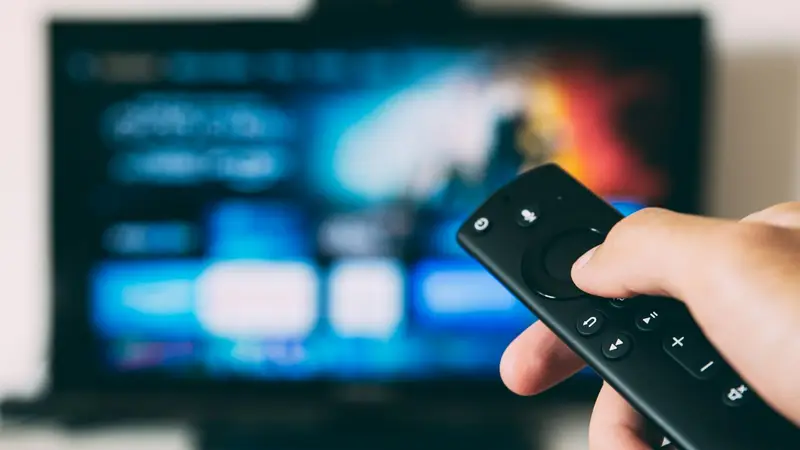
Petit, abordable et facile à brancher, le Fire TV Stick d'Amazon est devenu l'un des appareils les plus populaires pour regarder l'IPTV. Il transforme n'importe quelle TV équipée d'un port HDMI en téléviseur connecté, avec un accès à de nombreuses applications de lecture. Dans ce guide complet sur l'IPTV Fire Stick, vous apprendrez à choisir le bon modèle, à installer un lecteur, à saisir vos identifiants et à optimiser les réglages pour une image fluide.
Pourquoi le Fire Stick est idéal pour l'IPTV
Le Fire TV Stick présente plusieurs avantages par rapport à l'application intégrée d'une Smart TV :
- plus d'applications : le système, basé sur Android, accepte la plupart des lecteurs IPTV ;
- plus de fluidité : un processeur dédié, souvent plus rapide que celui des téléviseurs d'entrée de gamme ;
- des mises à jour régulières du système ;
- une télécommande vocale pratique pour rechercher des applications ;
- la portabilité : vous l'emportez en vacances et le branchez sur une autre TV.
Il suffit d'un port HDMI libre, d'une prise électrique et d'une connexion internet. Si vous hésitez encore entre clé et boîtier, notre comparatif Quelle box IPTV choisir en 2026 ? vous aidera à trancher.
Quel modèle choisir ?
Amazon propose plusieurs générations de clés. Sans entrer dans le détail des références, qui changent régulièrement, voici les repères essentiels :
| Besoin | Modèle conseillé | Remarque |
|---|---|---|
| HD / Full HD sur une TV classique | Fire TV Stick standard | Suffisant pour la plupart des usages |
| 4K sur une TV compatible | Fire TV Stick 4K | Nécessite un débit d'au moins 25 Mbit/s |
| Meilleure fluidité et Wi-Fi récent | Modèle 4K le plus récent | Recommandé si vous zappez beaucoup |
| Connexion filaire | Tout modèle + adaptateur Ethernet | Idéal si la box est proche |
Inutile de viser le modèle le plus cher si votre téléviseur n'est pas compatible 4K : vous paieriez pour une fonction que vous n'utiliserez pas. À l'inverse, si vous comptez changer de TV dans l'année, un modèle 4K vous évitera de racheter une clé.
Conseil : branchez toujours la clé sur son adaptateur secteur plutôt que sur le port USB de la TV, qui ne fournit pas toujours assez de courant.
Préparer votre Fire Stick
Avant d'installer un lecteur, quelques réglages préparatoires s'imposent.
- Branchez la clé sur un port HDMI de la TV, avec la rallonge fournie si l'espace est étroit : elle améliore aussi la réception Wi-Fi.
- Connectez-vous au Wi-Fi et à votre compte Amazon.
- Faites les mises à jour : Paramètres > Ma Fire TV > À propos > Rechercher des mises à jour.
- Libérez de l'espace en désinstallant les applications inutiles : Paramètres > Applications > Gérer les applications installées.
Installer un lecteur depuis l'Amazon Appstore
C'est la méthode la plus simple et la plus sûre.
- Depuis l'écran d'accueil, ouvrez Rechercher (loupe).
- Tapez « IPTV player » ou le nom d'un lecteur connu.
- Sélectionnez une application bien notée, récemment mise à jour.
- Appuyez sur Télécharger, puis Ouvrir.
Les lecteurs absents de l'Appstore
Certains lecteurs appréciés ne sont pas toujours disponibles dans l'Appstore selon le pays. Leurs éditeurs proposent alors une installation depuis leur site officiel, via l'application « Downloader » disponible dans l'Appstore. Dans ce cas :
- n'entrez que l'adresse officielle de l'éditeur ;
- n'installez jamais une application « modifiée » ou « débloquée » trouvée sur un forum ;
- désactivez à nouveau l'installation d'applications inconnues une fois l'opération terminée (Paramètres > Ma Fire TV > Options pour les développeurs).
Votre sécurité et celle de votre compte Amazon en dépendent.
IPTV Fire Stick : configurer vos identifiants
Une fois le lecteur installé, la configuration prend quelques minutes. Gardez à portée de main l'e-mail contenant vos accès : vous allez recopier plusieurs informations, et la moindre erreur de frappe (une majuscule, un espace, un chiffre inversé) empêche la connexion. Prenons l'exemple d'une connexion Xtream Codes, la plus courante :
- Ouvrez le lecteur et choisissez Ajouter un compte ou Ajouter une playlist.
- Sélectionnez Xtream Codes.
- Saisissez l'URL du serveur, le nom d'utilisateur et le mot de passe reçus par e-mail.
- Validez et patientez pendant le chargement des chaînes, de la vidéothèque et du guide TV.
Pour une playlist M3U, collez simplement le lien complet à la place. La saisie avec la télécommande étant fastidieuse, utilisez l'application Fire TV sur votre smartphone : elle fait office de clavier.
Organiser vos chaînes après l'installation
Le premier chargement terminé, prenez quelques minutes pour personnaliser l'affichage. Ajoutez vos chaînes habituelles aux favoris, masquez les catégories de pays que vous ne regardez jamais et vérifiez que le guide TV correspond bien aux programmes diffusés. Si votre lecteur le permet, activez un code parental pour les catégories que vous ne voulez pas voir apparaître devant les enfants. Ce rangement initial rend l'utilisation quotidienne bien plus agréable, surtout pour les membres de la famille moins à l'aise avec la technologie.
Les étapes détaillées pour les deux lecteurs les plus répandus se trouvent dans IPTV Smarters Pro : installation pas à pas et dans notre guide TiviMate.
Optimiser l'image et la fluidité
Quelques réglages font une vraie différence sur la qualité de l'IPTV Fire Stick.
Côté réseau
- Utilisez la bande 5 GHz de votre Wi-Fi si la box est à proximité ; sinon, le 2,4 GHz porte plus loin.
- Ajoutez un adaptateur Ethernet officiel si votre box est près de la TV : c'est la solution la plus stable.
- Évitez de placer la clé derrière un meuble métallique.
Côté appareil
- Désactivez la lecture automatique des vidéos et sons sur l'écran d'accueil (Paramètres > Préférences > Contenu mis en avant).
- Videz le cache du lecteur IPTV de temps en temps (Paramètres > Applications > Gérer > Vider le cache).
- Redémarrez la clé une fois par semaine : maintenez Sélection + Lecture pendant cinq secondes.
Côté affichage
- Vérifiez la résolution dans Paramètres > Affichage et sons : réglez-la sur « Automatique » ou sur la résolution native de votre TV.
- Activez la correspondance de la fréquence d'images si votre lecteur la propose, pour un rendu plus fluide des films.
Problèmes fréquents et solutions
| Problème | Solution rapide |
|---|---|
| Le lecteur ne s'ouvre plus | Videz le cache, puis redémarrez la clé |
| Image qui se fige le soir | Testez en Ethernet, rapprochez la box |
| Message « mémoire insuffisante » | Désinstallez les applications inutiles |
| Pas de son | Paramètres > Audio : passez en stéréo ou PCM |
| Guide TV vide | Mettez à jour l'EPG dans le lecteur |
Si les coupures persistent malgré ces réglages, notre article IPTV qui coupe : 10 solutions passe en revue toutes les causes possibles, du Wi-Fi au serveur.
Conclusion
Une installation IPTV Fire Stick est l'un des moyens les plus simples et les plus économiques de profiter de la télévision par internet : une clé à brancher, un lecteur à installer depuis l'Appstore ou le site officiel de l'éditeur, vos identifiants à saisir, et c'est parti. Avec quelques réglages réseau et un peu d'entretien, vous obtenez une image fluide en HD comme en 4K.
Vous voulez vérifier le résultat sur votre propre clé ? Demandez votre test gratuit de 24 heures, sans carte bancaire. Si le service vous convient, nos offres démarrent à 9 € pour un mois, sans engagement.
Questions et réponses
Quel Fire TV Stick choisir pour l'IPTV ?
Tous les modèles récents fonctionnent. Pour la 4K, choisissez une version 4K et un téléviseur compatible ; pour la HD, un modèle standard suffit. Un modèle récent offre plus de fluidité dans les menus.
Quelle application installer sur Fire Stick pour l'IPTV ?
Commencez par chercher un lecteur IPTV dans l'Amazon Appstore. Certains lecteurs populaires, comme TiviMate ou IPTV Smarters Pro, s'installent aussi depuis le site officiel de leur éditeur ; n'utilisez jamais de fichier provenant d'une source inconnue.
Pourquoi l'IPTV saccade sur mon Fire Stick ?
Le plus souvent, c'est le Wi-Fi : la clé est derrière la TV, loin de la box. Utilisez la rallonge HDMI fournie, rapprochez la box ou ajoutez un adaptateur Ethernet.
Envie d'essayer IPTVella ?
Testez gratuitement pendant 24 heures la qualité d'image et la liste des chaînes sur votre propre TV. Sans carte bancaire.